Обмен с Эвотор
Вы можете синхронизировать смарт-терминал Эвотор с МоимСкладом. При этом будет настроен обмен данными о товарах, документах, складах, точках продаж и сотрудниках между товароучетной системой МойСклад и терминалом Эвотор. Обратите внимание, из МоегоСклада нельзя передать в Эвотор документы, только товары и остатки.
Приложение «МойСклад (устарело)»
Если в данный момент обмен Эвотор с МоимСкладом работает через приложение «МойСклад (устарело)», то по окончании подписки удалите устаревшее приложение и выберите одно из следующих:
- «МойСклад: Синхронизация Эвотор с существующими аккаунтами в МоемСкладе» — если вы оплачиваете подписку за МойСклад в личном кабинете МоегоСклада. В этом случае, вам больше не придется платить за точки продаж, с которыми настроен обмен с Эвотор в личном кабинете МоегоСклада. Оплачивать необходимое количество терминалов, с которыми у вас настроен обмен, вы будете в личном кабинете Эвотор. Приложение доступно по ссылке: https://market.evotor.ru/store/apps/699e0587-dd22-465c-b900-c77a8a5c2c68
- «МойСклад» — если вы оплачиваете подписку за МойСклад в личном кабинете Эвотор. Это приложение можно найти через поиск. Приложение также доступно по ссылке: https://market.evotor.ru/store/apps/b99cbb26-7541-4c13-b057-acc4ae2c524a
Важно: приложения не взаимозаменямы. Вариант приложения зависит от способа оплаты подписки в МоемСкладе.
Если вы работаете с маркированными товарами, то потребуется подключить опцию “Маркировка” в МоемСкладе. Со стороны Эвотор работа с маркированными товарами настраивается отдельно и не зависит от опции “Маркировка” в МоемСкладе.
Подключение приложения «МойСклад: Синхронизация Эвотор с существующими аккаунтами в МоемСкладе»
Приложение предназначено для пользователей МоегоСклада, которые оплачивают подписку в МоемСкладе. В Эвотор будут оплачиваться только терминалы Эвотор, с которыми работает обмен.
В Личном кабинете Эвотор данное приложение выглядит так:
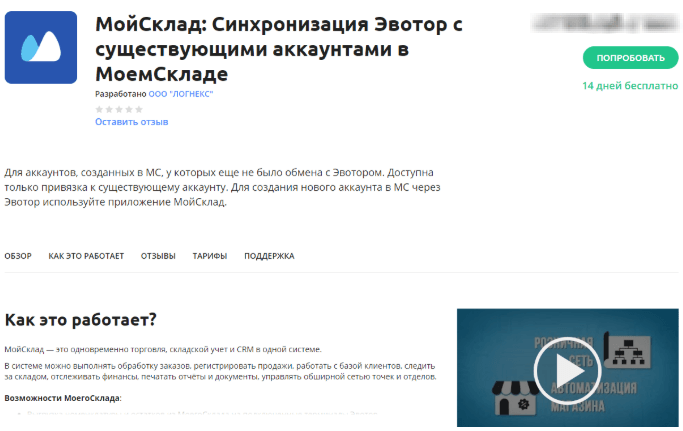
Доступ к приложению вы можете получить, обратившись в поддержку МоегоСклада.
-
Напишите в поддержку МоегоСклада, сообщите свой логин для входа в ЛК Эвотор (номер мобильного телефона).
-
Дождитесь ответа поддержки, вам пришлют ссылку на приложение. Перейдите по ссылке, войдите в личный кабинет Эвотор.
-
В приложении доступен один тариф — «Интеграционный», укажите необходимое количество терминалов Эвотор, с которыми вы хотите настроить обмен и нажмите кнопку Выбрать.
-
Выберите способ оплаты тарифа. Введите данные и нажмите кнопку Подтвердить
Оплата включает в себя только возможность обмена выбранного количества терминалов Эвотор с МоимСкладом. Сервис МойСклад оплачивается отдельно в личном кабинете МоегоСклада.
-
Подключите аккаунт МойСклад к Эвотор, нажмите «У меня уже есть аккаунт» введите имя пользователя и пароль от МоегоСклада.
-
Отметьте терминалы, которые должны синхронизироваться с МоимСкладом, и нажмите кнопку Установить. После этого начнется первичная синхронизация.
-
В разделе Розница → Точки Продаж в МоемСкладе выделите галочкой точку продаж для которой хотите настроить обмен с Эвотор.
-
Нажмите сверху Изменить → Изменить тип. На окне с предупреждением нажмите Сохранить.
МойСклад не берет оплату за Точки продаж Эвотор. Обмен для таких точек работает только со смарт-терминалами Эвотор, Касса МойСклад и другие приложения, работающие через POS API, не могут синхронизироваться с такими точками. Вам не нужно дополнительно оплачивать опции «Точка продаж» в МоемСкладе для обмена с Эвотор. Обмен будет работать с тем количеством терминалов, которое вы оплатите в приложении «МойСклад (Интеграционный)», в личном кабинете Эвотор.
Подключение приложения «МойСклад»
Приложение предназначено для пользователей Эвотор, у которых еще нет аккаунта в МоемСкладе или если вы создали аккаунт в МоемСкладе из приложения в Эвотор.
-
Войдите в личный кабинет Эвотор.
-
В личном кабинете откройте магазин приложений. Выберите приложение МойСклад и нажмите на кнопку Купить.
-
Выберите тариф, укажите необходимые опции и нажмите на кнопку Выбрать.
Обратите внимание на различие опций Терминал и Точка продаж МойСклад. Количество терминалов должно быть равно количеству терминалов Эвотор для которых вы хотите настроить обмен. Опция Точка продаж МойСклад позволяет вам подключать к МоемуСкладу другие кассовые решения, помимо Эвотор. Например, Касса МойСклад. Стоимость приложения уже включает подписку на МойСклад — оплачивать отдельно ее не надо.
-
Выберите способ оплаты тарифа. Введите данные и нажмите на кнопку Подтвердить.
-
Подключите аккаунт МойСклад к Эвотор: зарегистрируйте новый или нажмите У меня есть аккаунт и введите имя пользователя и пароль от МоегоСклада.
-
Отметьте терминалы, которые должны синхронизироваться с МоимСкладом, и нажмите на кнопку Установить. После этого начнется первичная синхронизация.
Первичная синхронизация
Первичная синхронизация осуществляется только один раз: при привязке аккаунта в МоемСкладе к приложению МойСклад в личном кабинете Эвотор или при регистрации нового аккаунта МоегоСклада в личном кабинете Эвотор.
При этом происходит обмен данными между МоимСкладом и Эвотор. В МоемСкладе создаются имеющиеся в Эвоторе магазины (как склады), кассы (как точки продаж), сотрудники и номенклатура. В Эвотор отправляется вся номенклатура с остатками, при этом частичная выгрузка невозможна.
Если для юрлица, которое является юрлицом аккаунта по умолчанию, основным расчетным счетом выбран расчетный счет не в валюте учета (кастомной), синхронизацию с Эвотор выполнить не удастся. Для корректной работы основным выберите расчетный счет в валюте учета.
Данные, которые Эвотор передает в МойСклад
- Список складов, точек продаж, сотрудников.
- Новые товары. При подключении Эвотор выгрузит в МойСклад все товары, после этого редактирование существующих товаров в Эвотор будет заблокировано, и редактировать их можно будет только в МоемСкладе.
- Документы: розничные продажи, возвраты покупателей с основанием или без основания, розничные смены в МоемСкладе, внесения, выплаты, инвентаризации, возвраты поставщикам, приемки (в МоемСкладе документ создается как Приемка, поставщик указывается как неизвестный), списания.
Данные, которые МойСклад передает в Эвотор
- Товары, в том числе алкогольные и табачные.
- Комплекты (в качестве товаров), услуги, группы товаров.
- Поля: наименование, тип, код, артикул, штрихкод, закупочная цена (отсутствует у услуги), количество (может отсутствовать), единица измерения, НДС, неархивный / архивный (можно продавать или нельзя), описание, группа (если есть).
- Для алкогольной продукции: алкокоды (ЕГАИС), объем, код продукции, крепость.
В Эвотор не выгружаются партии и серийные номера.
Номенклатура выгружается в Эвотор с остатками. У товаров могут быть отрицательные остатки, у комплектов — нет. Остатки выгружаются только по складам, привязанным к Эвотору. Все изменения документов, влияющие на остатки (создание, удаление, снятие проведения, объединение, изменение склада, замена или добавление позиции), автоматически запускают выгрузку остатков в Эвотор.
При синхронизации с Эвотором выгружаются модификации товаров. При этом в Эвоторе создаются отдельные группы модификаций под модификации каждого товара. Основной товар будет доступен для продажи отдельно, вне группы модификаций.
Модификации участвуют во всех видах обмена:
- Синхронизация номенклатуры.
- Изменение остатка.
- Создание, обновление и удаление модификаций.
- Импорт документов.
Обязательные поля для товаров для выгрузки в Эвотор
Всегда проверяйте наличие и корректность заполнения обязательных полей, даже если товар изначально был создан в Эвоторе.
- Все товары, кроме алкогольных: имя товара, единица измерения, НДС, цена.
- Алкогольные немаркированные (не содержат акцизную марку): имя товара, единица измерения, НДС, цена, код вида продукции, емкость тары, крепость.
- Алкогольные маркированные (содержат акцизную марку): имя товара, единица измерения, НДС, цена, код вида продукции, емкость тары, коды ЕГАИС.
Для корректной передачи данных об алкогольной продукции необходимо указать в МоемСкладе для каждого такого товара код по справочнику ФСРАР. Допустимые значения кода — от 1 до 999.
Если обязательные поля не будут заполнены, товар не будет выгружен в Эвотор и не будет выгружен из Эвотора при некорректном заполнении на терминале.
После выполнения первичной синхронизации можно в личном кабинете МоегоСклада сопоставить магазины Эвотор со складами в МоемСкладе, кассы с Точками продаж, сотрудников с сотрудниками. Для этого:
- Откройте карточку решения Эвотор в разделе Решения → Онлайн-кассы.
- Сопоставьте магазины, терминалы и сотрудников с объектами в МоемСкладе. Можно выбирать те объекты, которые ранее уже существовали в МоемСкладе, или создавать новые объекты в МоемСкладе, если поле будет пустым.
- Нажмите на кнопку Сохранить.
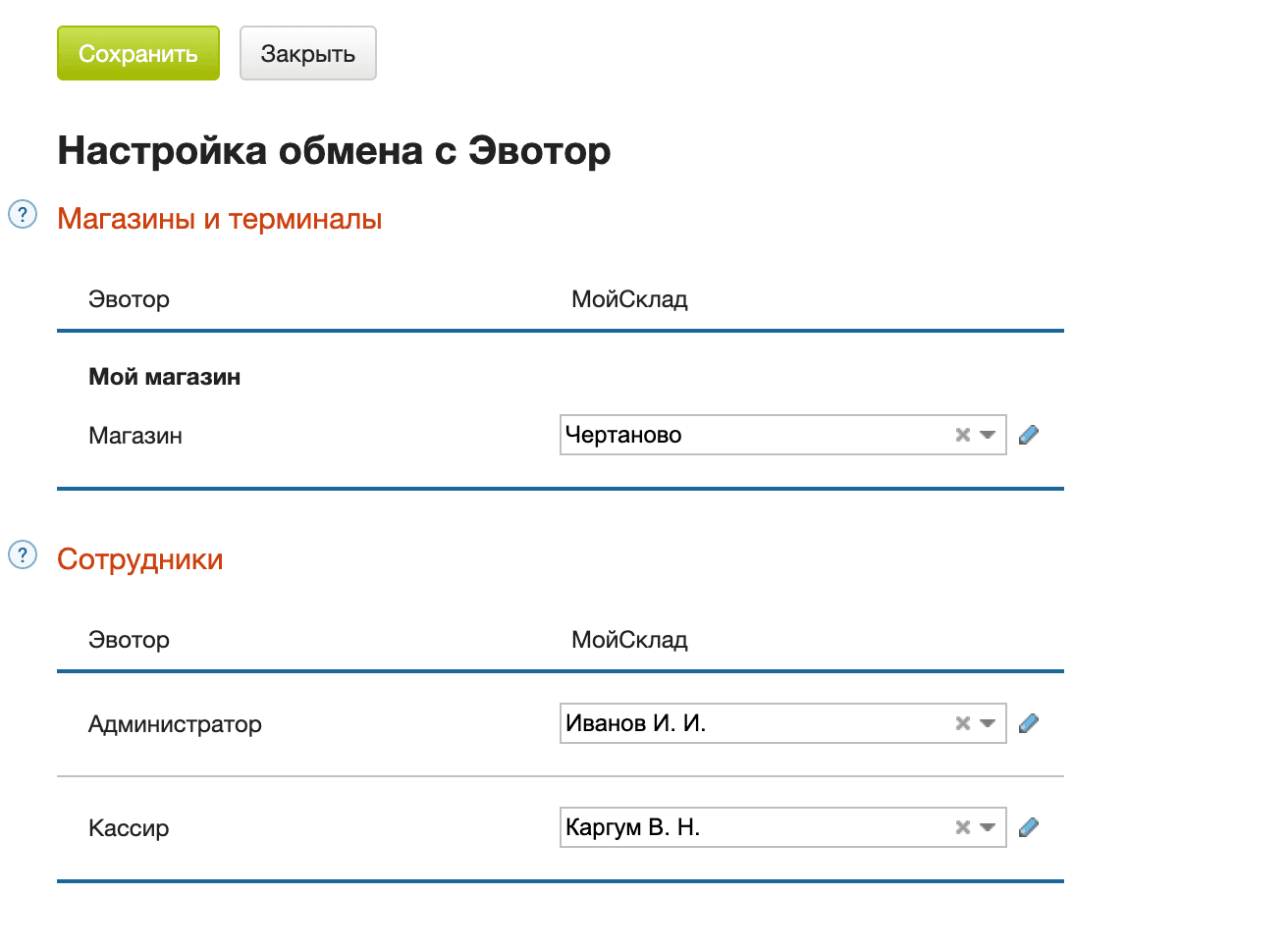
Если в одном аккаунте МоегоСклада у вас несколько юрлиц с разными ставками НДС, на один товар можно применить одновременно несколько ставок НДС: Без НДС; НДС 10%, 20%, 0%; НДС 5%; НДС 7%. Для этого:
- Откройте карточку решения Эвотор в разделе Решения → Онлайн-кассы.
- Для каждого магазина выберите нужную ставку.
- Нажмите на кнопку Сохранить.
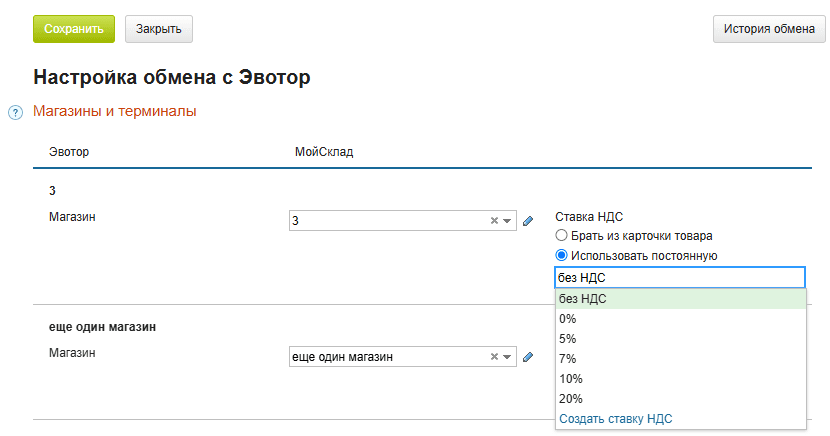
Регулярная синхронизация
После успешно выполненной первичной синхронизации действует регулярная синхронизация. Она запускается каждые 5 минут и позволяет постоянно выгружать в МойСклад созданные в Эвоторе номенклатуру, документы, склады, точки продаж и сотрудников. Для ее запуска ничего не нужно делать.
При регулярной синхронизации данные из МоегоСклада не отправляются в Эвотор. В МойСклад выгружаются только те документы, товары и группы, которые были созданы с момента последней успешной синхронизации: первичной или регулярной.
Принудительная синхронизация
Если нужно получить номенклатуру или документы из Эвотора немедленно, можно запустить принудительную синхронизацию.
Принудительная синхронизация номенклатуры
Чтобы принудительно выгрузить номенклатуру из МоегоСклада в Эвотор и загрузить созданную в Эвоторе номенклатуру в МойСклад:
-
Откройте карточку решения Эвотор в разделе Решения → Онлайн-кассы.
-
Нажмите на кнопку История обмена, а затем — Синхронизировать номенклатуру.
-
В открывшемся окне укажите даты и нажмите на кнопку Запустить синхронизацию. Появится сообщение о запуске.

После первой успешной синхронизации кнопка будет заблокирована и неактивна в течение часа.
При синхронизации также обновляются остатки — информация передается из МоегоСклада в Эвотор.
Принудительная выгрузка документов из Эвотора
Из Эвотора в МойСклад выгружаются документы: розничные продажи, возвраты покупателей с основанием и без основания, розничные смены, внесения, выплаты, приемки, инвентаризации и возвраты поставщикам.
Выгрузка документов из терминала в облако Эвотор происходит постоянно при создании документов. Чтобы принудительно выгрузить документы из терминала в облако, в разделе Обмен личного кабинета Эвотор выберите Выгрузить. В МойСклад документы загружаются, если нет ошибок при обмене и терминал подключен к интернету.
Чтобы принудительно выгрузить в МойСклад документы из облака Эвотор за нужный период:
-
Откройте карточку решения Эвотор в разделе Решения → Онлайн-кассы.
-
Нажмите на кнопку История обмена, а затем — Загрузить документы.
-
В открывшемся окне Импорт документов укажите нужный период и нажмите на кнопку Запустить синхронизацию. Появится сообщение о запуске.
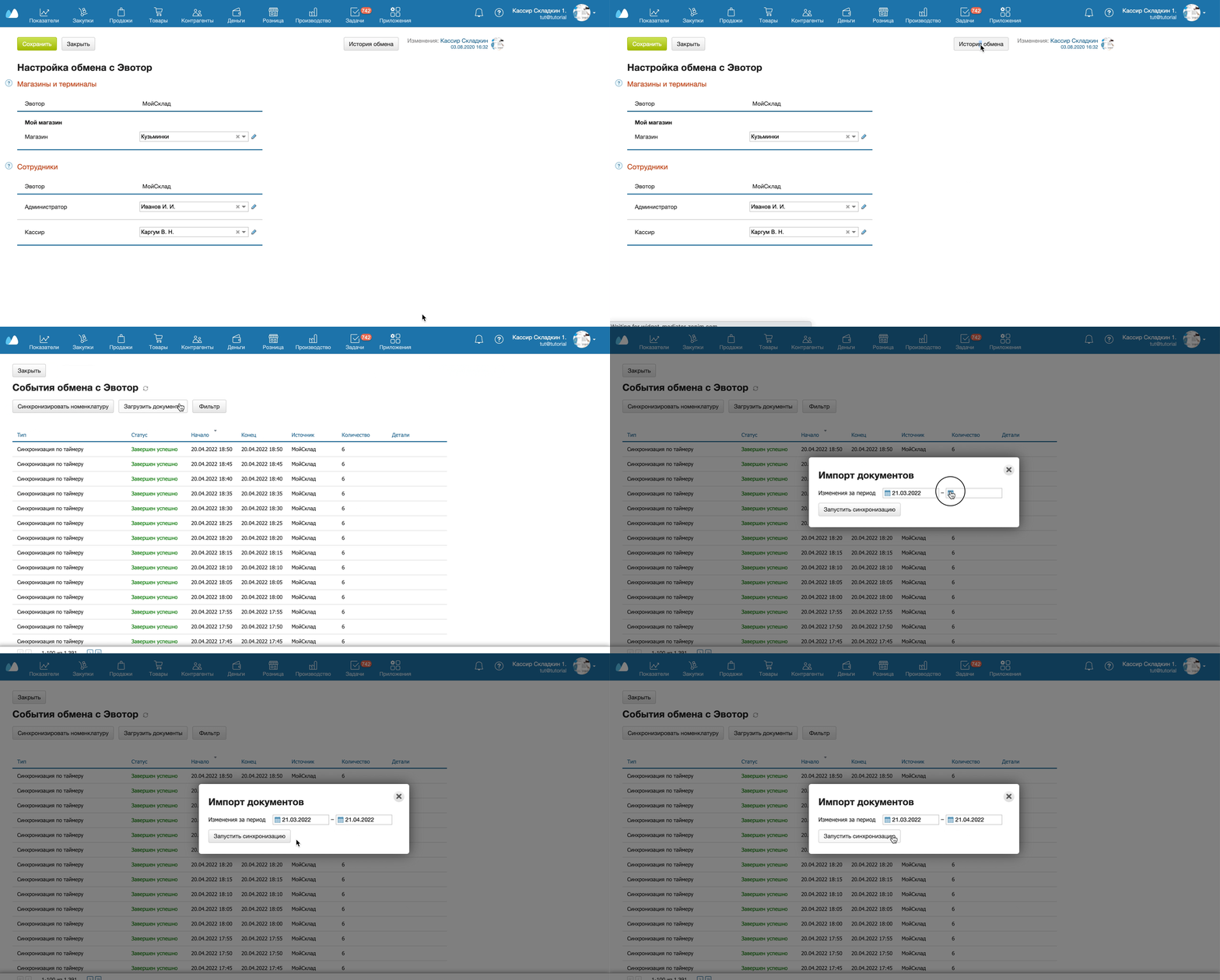
После первой успешной синхронизации кнопка будет заблокирована и неактивна в течение 1 часа.
История обмена
Чтобы проверить, что синхронизация прошла корректно, вы можете посмотреть историю обмена. Для этого:
-
Откройте карточку решения Эвотор в разделе Решения → Онлайн-кассы.
-
Нажмите на кнопку История обмена. Откроется экран событий обмена с Эвотор, где будут показаны сеансы обмена с терминалом и их результат.
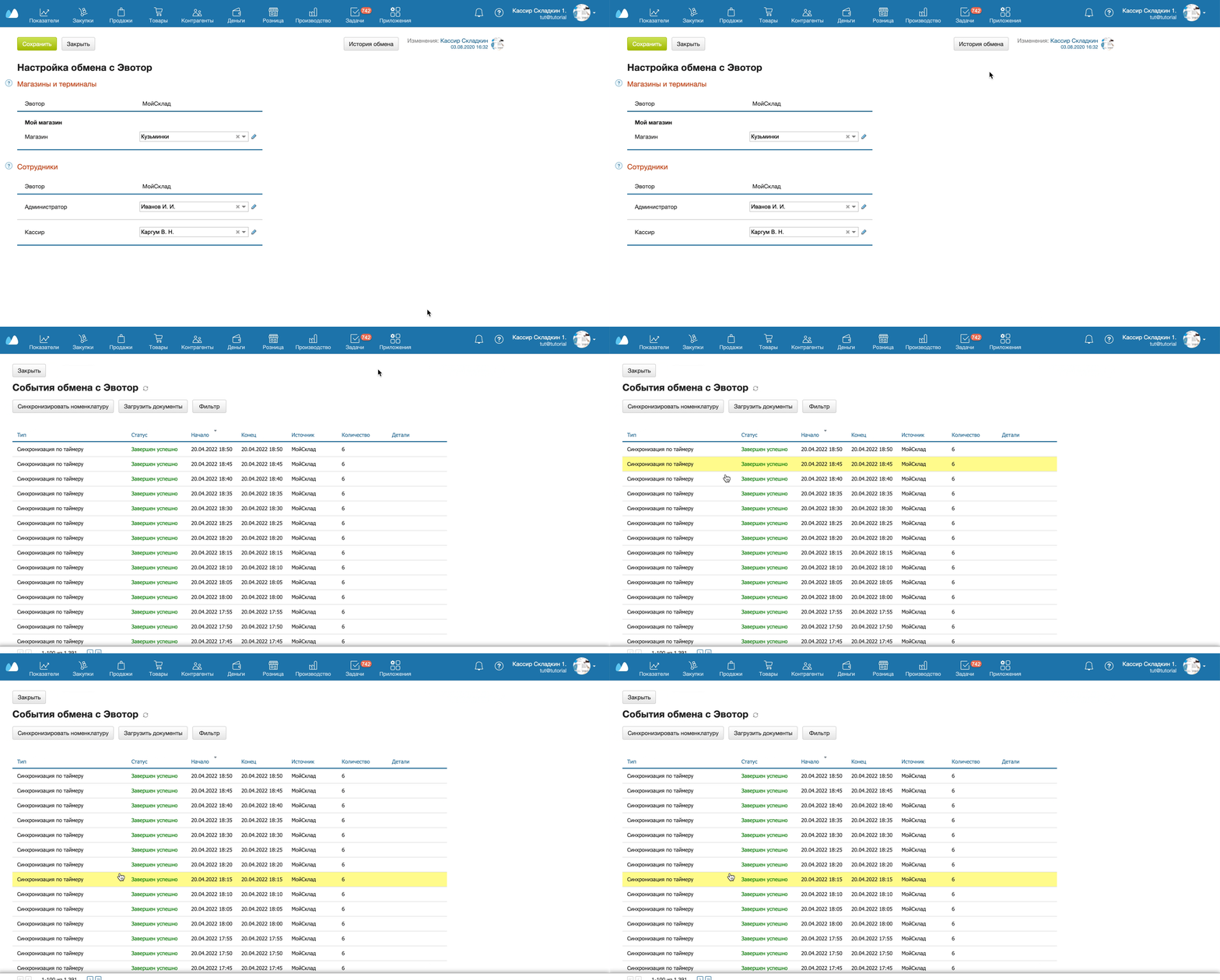
На этом экране доступна фильтрация, сортировка по всем полям, а также сохранение избранного. В поле Детали показываются предупреждения, при ошибке указываются подробности.
Если обмен не работает
Передача данных о товарах из МоегоСклада в Эвотор осуществляется только в том случае, если приложение МоегоСклада активировано для используемого терминала Эвотор.
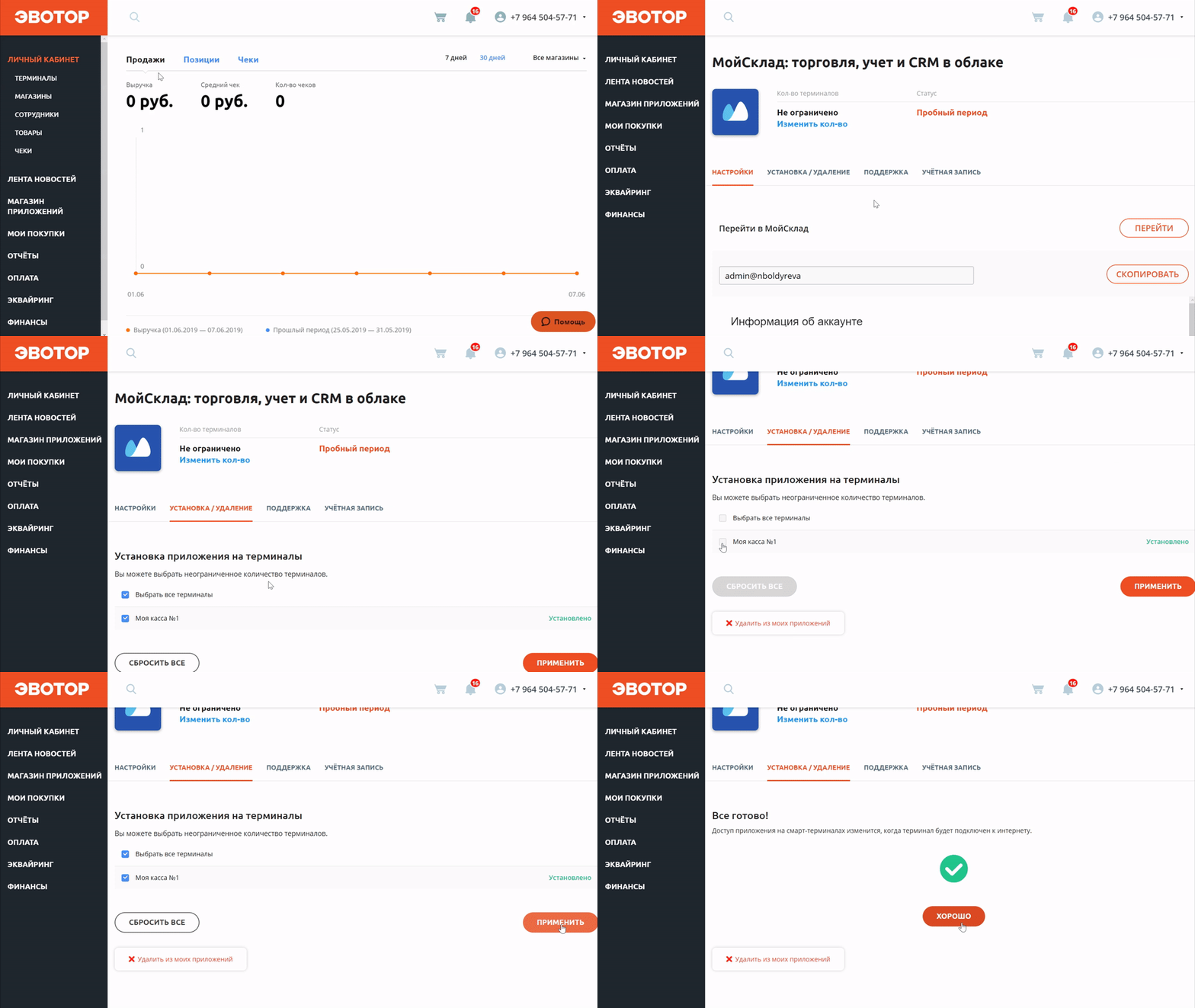
Для успешной работы активируйте приложение на нужном терминале:
-
Войдите в личный кабинет Эвотор.
-
Перейдите на страницу настройки МоегоСклада Мои приложения → МойСклад → Установка / Удаление. Откроется экран выбора устройств, где будут отображаться все доступные терминалы.
-
Выберите наименование терминала, для которого хотите активировать приложение, и нажмите Установить.
Настройка учета товара
При продаже разливного маркированного пива и слабоалкогольной продукции через Эвотор задайте настройки учета товара в карточке товара следующим образом:
- Перейдите в раздел Товары → Товары и услуги.
- В списке товаров выберите нужный товар. Откроется карточка товара.
- В разделе Особенности учета обязательно укажите:
- Фасовка — Разливная;
- Тип учета — Алкогольный товар;
- Код вида продукции;
- Емкость тары, л.;
- Крепость;
- Код ЕГАИС.
- В разделе Маркировка укажите Тип продукции — Пиво и слабоалкогольные напитки.
- В разделе Кассовый чек укажите Признак предмета расчета — Подакцизный товар.
- Нажмите на кнопку Сохранить.
Закрытие смены
При закрытии смены в приложении Эвотор сумма в кассе обнуляется. Чтобы оставшиеся в кассе деньги автоматически переводились на счет или в кассу организации, нужно настроить точки продаж:
- В МоемСкладе пройдите в раздел Розница → Точки продаж.
- Откройте нужную точку продаж.
- Нажмите вверху на кнопку Редактировать. Откроются настройки точки продаж.
- В разделе Смена поставьте нужные флажки в строках:
- Создавать входящий платеж при закрытии смены.
Будет создан входящий платеж на всю сумму, которая есть на счете на конец смены. - Создавать ПКО при закрытии смены.
Будет создан приходный кассовый ордер на всю сумму наличных, которые есть в кассе на конец смены.
- Создавать входящий платеж при закрытии смены.
- Если на предыдущем шаге вы отметили создание входящего платежа, то укажите также: банк-эквайер, счет, комиссию.
- Нажмите Сохранить.